
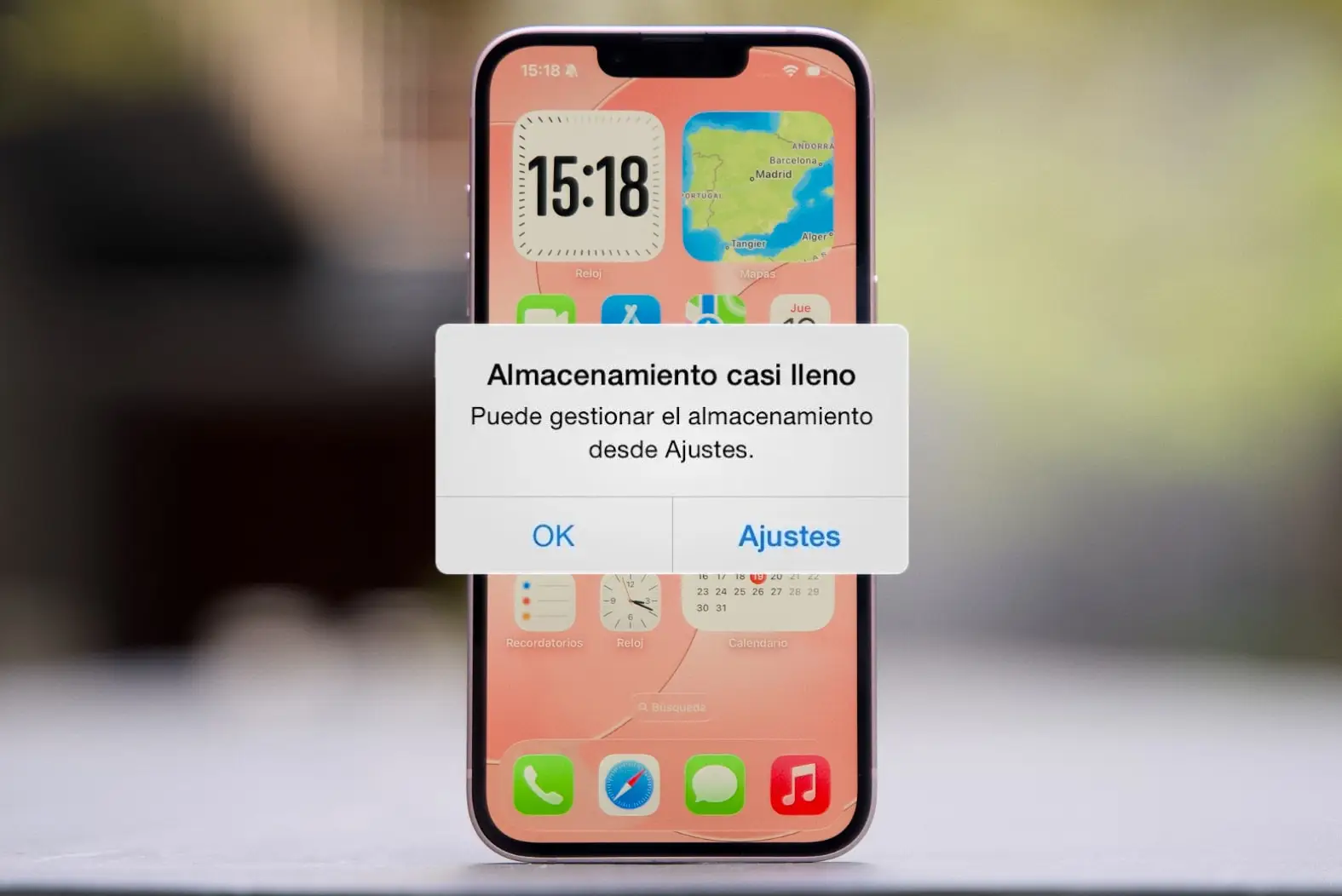
Mon iPhone avait toujours de la mémoire pleine jusqu’à ce que je découvre cette astuce : j’ai libéré 50 Go de stockage.
L’achat d’un iPhone de moindre capacité peut être une bonne option si vous cherchez à économiser le plus sur un téléphone mobile, mais cela présente également de nombreux inconvénients. L’un d’eux est que la mémoire se remplit rapidement (surtout sur les anciens modèles), ce qui oblige à constamment supprimer des photos, désinstaller des applications ou supprimer des fichiers. Je fais cette tâche fastidieuse sur mon iPhone depuis des mois, jusqu’à ce que je découvre cette astuce qui m’a aidé à libérer 50 Go de stockage d’un coup, et ce n’est pas une blague.
C’est une astuce qui ne nécessite pas d’applications ou de services tiers et qui fonctionne sur n’importe quel iPhone, quelle que soit la version d’iOS que vous avez installée sur votre appareil. Bien entendu, afin de libérer de l’espace de stockage sur votre iPhone en suivant ces étapes, il est nécessaire de répondre à une série d’exigences.
La première est que vous disposez d’un compte iCloud avec lequel vous pouvez stocker des photos, des vidéos ou des fichiers dans le cloud. Et non, l’astuce n’est pas d’embaucher iCloud pour libérer de l’espace sur votre mobile. En fait, je suis abonné au service Apple depuis plusieurs années. Cependant, même si les images étaient stockées dans le cloud, la mémoire de mon iPhone était toujours pleine.
Cela est dû à un problème très courant sur les iPhones. Lorsque vous vous abonnez à iCloud, la synchronisation ne fonctionne parfois pas comme elle le devrait et le système, bien qu’il télécharge les images sur le cloud, continue de les stocker sur l’appareil même si l’option de synchronisation des photos est activée. Cela fait que les photos occupent de l’espace sur la mémoire de stockage interne du téléphone ainsi que sur iCloud. Mais c’est là que l’astuce entre en jeu : il existe un moyen de supprimer toutes les images stockées sur l’iPhone et déjà téléchargées sur iCloud. Il vous suffit de suivre ces étapes.
Comment libérer de l’espace de stockage sur votre iPhone avec cette astuce
Tout d’abord, créez une nouvelle sauvegarde et assurez-vous que vos images ont été correctement synchronisées avec iCloud. Pour ce faire, accédez à icloud.com depuis n’importe quel autre appareil et connectez-vous. Cliquez ensuite sur l’option Galerie et vérifiez que vous pouvez afficher les images normalement.
Maintenant, retournez sur votre iPhone et accédez à Paramètres > Votre compte > iCloud. Ensuite, sélectionnez l’option « Photos » et décochez la case « Synchroniser l’iPhone ». Enfin, confirmez l’action. Vous verrez que les photos disparaissent de l’application, mais ne vous inquiétez pas, elles seront toujours disponibles dans iCloud.
Une fois ces étapes terminées, vous devrez réinitialiser l’iPhone à ses paramètres d’usine. Pour ce faire, accédez à Paramètres > Général > Réinitialiser > Effacer le contenu et les paramètres. Confirmez l’action et attendez la restauration de votre iPhone. Enfin, connectez-vous avec le même compte iCloud et configurez l’iPhone normalement. Vérifiez que la synchronisation des photos iCloud est activée et attendez qu’elles soient à nouveau liées. Dans les paramètres, vous verrez que l’espace de stockage dont vous disposiez dans l’application Photos a été considérablement réduit.
Dans mon cas, avant de faire cette astuce, l’application Photos occupait 60 Go de mémoire sur mon iPhone (tout cela même avec iCloud activé). Désormais, il atteint à peine 10 Go.


