
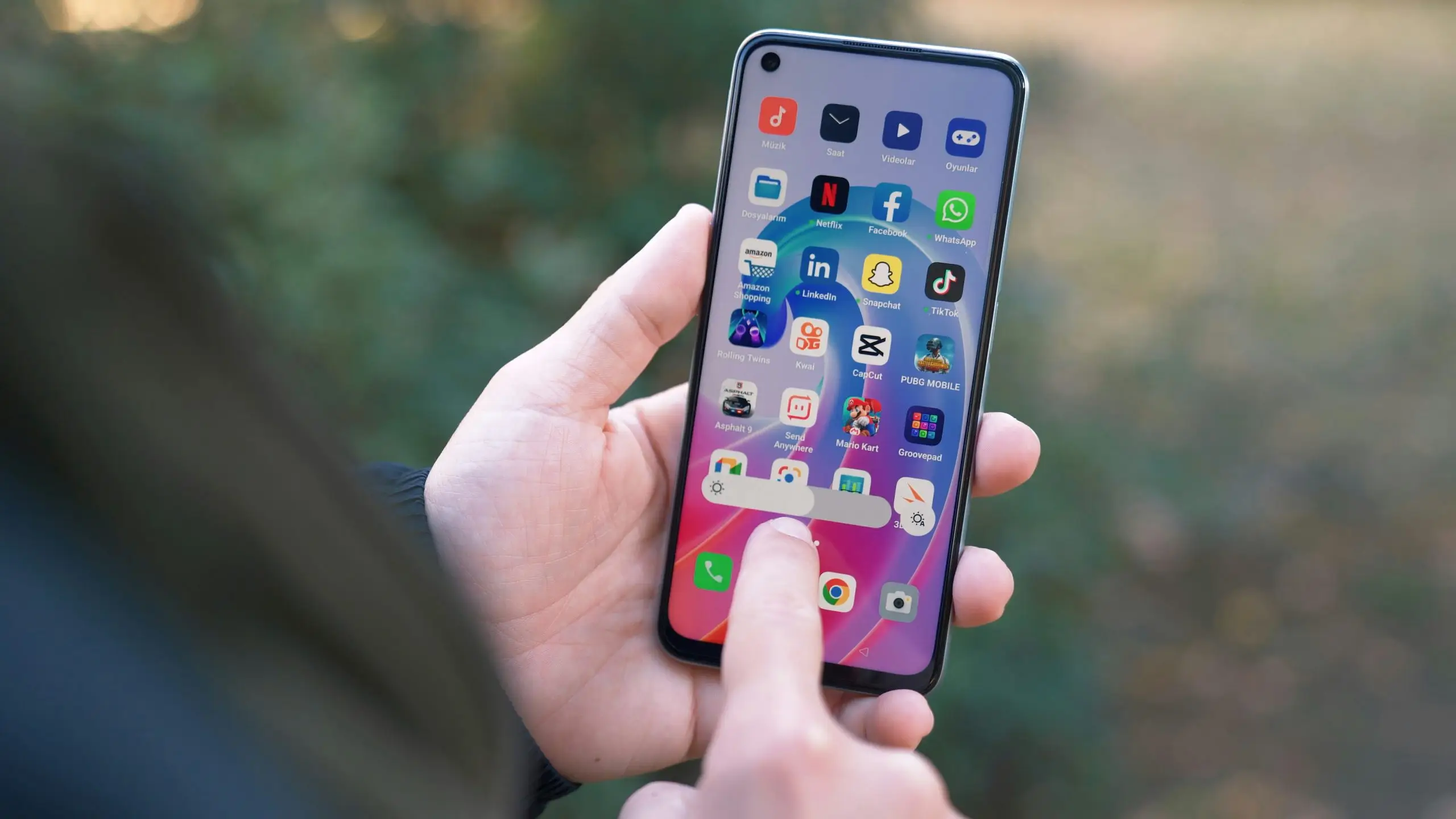
Comment utiliser le verrouillage à distance Android si votre téléphone est perdu ou volé
Perdre votre téléphone peut être un gros problème, mais se le faire voler est encore pire. Ces derniers temps, Android a implémenté plusieurs fonctions intéressantes dans le cadre de son système de protection antivol ; parmi eux, le blocage à distance depuis le navigateur. Cela vous permet de verrouiller l’écran de l’appareil afin que personne ne puisse accéder à son contenu sans le schéma de déverrouillage, le mot de passe ou les données biométriques.
Le verrouillage de l’écran à distance Android est un outil extrêmement utile que beaucoup de gens ignorent. Cela vous permet d’accéder au navigateur depuis n’importe quel PC ou appareil et d’exécuter l’action uniquement avec le numéro de téléphone de l’appareil perdu ou volé. Il n’est pas nécessaire de vous connecter à votre compte Google, ou quoi que ce soit du genre.
Gardez toutefois à l’esprit que cette fonction est désactivée par défaut sur votre appareil. Ainsi si un jour vous perdez votre smartphone et que vous ne l’avez pas activé au préalable, vous ne pourrez pas activer le verrouillage à distance Android. De même, vous devez considérer qu’il ne s’agit pas d’un outil conçu pour briquetage l’appareil est inutilisable, mais verrouille simplement l’écran.
Ceci a été conçu lorsque vous avez oublié votre téléphone déverrouillé et le laissez entre les mains d’étrangers. Ou s’il vous a été volé juste après que vous y ayez accédé, ce qui est une pratique assez courante dans les vols de rue. En forçant l’extinction de l’écran à distance, vous vous assurez que toute personne en possession du mobile ne puisse pas l’utiliser si elle ne connaît pas le code PIN ou le schéma de déverrouillage.
Comment utiliser le verrouillage de l’écran Android à distance
Comme nous l’avons expliqué précédemment, cette fonctionnalité est désactivée par défaut. Cela signifie que vous devez d’abord l’activer sur votre mobile. Le verrouillage de l’écran à distance fait partie de la protection antivol d’Android, vous le trouverez donc dans les paramètres de votre téléphone. Selon le fabricant, les pass peuvent varier légèrement, mais ils se trouvent généralement dans Paramètres > Sécurité et confidentialité > Plus de sécurité et de confidentialité > Protection contre le vol.
Une fois sur place, vous devez entrer Remote Lock pour effectuer une très brève configuration. Sur l’écran suivant, il vous suffit d’activer la fonction, mais vous pouvez également définir une question de sécurité comme mesure de protection supplémentaire. Cette dernière est facultative, mais nous vous recommandons de la mettre en œuvre. Cela empêchera toute personne connaissant votre numéro de téléphone portable d’agir de manière amusante et de bloquer votre écran à distance.
Une fois le processus terminé, votre téléphone Android sera prêt pour le verrouillage à distance si jamais vous en avez besoin. En cas de perte ou de vol de votre smartphone, il vous suffit de vous rendre sur android.com/lock. Là, vous verrez l’écran suivant.

Comme vous pouvez le constater, la seule chose que vous devez saisir est votre numéro de téléphone portable. Si la question de sécurité est configurée, vous verrez également l’option permettant de saisir la réponse actuelle. Ensuite, appuyez simplement sur « Verrouiller l’appareil », et c’est tout.
Si votre téléphone est déconnecté des réseaux WiFi ou cellulaires, l’écran se verrouillera dès qu’il retrouvera la connectivité. Et si vous retrouvez votre téléphone après avoir appliqué le verrouillage à distance Android, il vous suffit de le déverrouiller comme vous le faites normalement avec votre code PIN, votre schéma ou vos informations biométriques.


